Langsung ke konten utama

Cara Share Koneksi Internet (WiFi/Modem) PC via LAN (Ethernet) Windows 7 & 8

Cara Sharing koneksi internet dari WiFi atau Modem PC melalui LAN (Ethernet) dapat dilakukan dengan mudah di Windows 7 dan Windows 8. Cara share koneksi internet ini dapat dilakukan tanpa software tambahan, atau menggunakan program bawaan dari Windows yang bernama Internet Connection Sharing (ICS).

Untuk lebih jelasnya silakan lihat gambar ilustrasi berikut ini :


Dari gambar di atas, dapat dilihat untuk nomor 4 yaitu host PC mendapat koneksi internet dari modem dan share (berbagi) koneksi internet ke router (nomor 5) melalui ethernet (jalur LAN) sehingga dapat digunakan oleh PC/laptop lain.

Untuk dapat share koneksi internet via LAN di Windows 7 dan Windows 8 silakan ikuti Tutorial berikut :

Cara Share Koneksi Internet (WiFi/Modem) via LAN (Ethernet) Windows 7 :

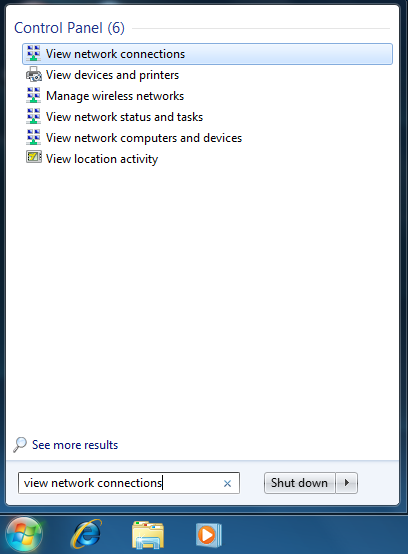
1. Klik Start --> Search dengan keyword "view network connectrions" --> enter

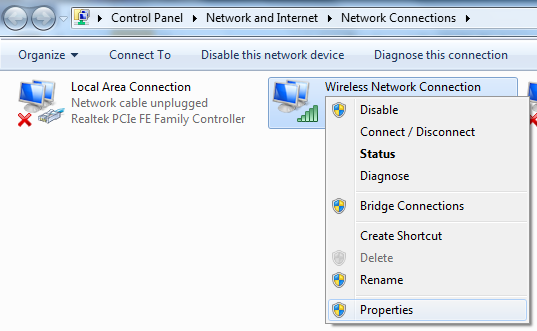
2. Klik kanan pada adapter yang mau di-share koneksi internet nya --> klik Properties.


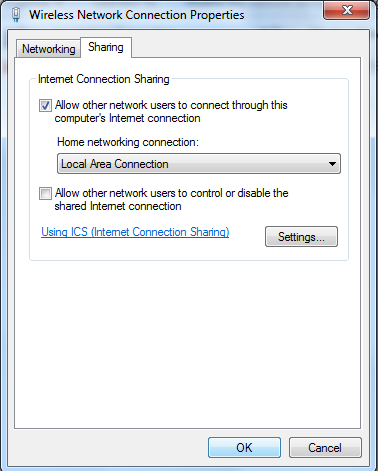
3. Masuk ke tab Sharing dan centang opsi paling atas --> Klik OK

4. Ethernet adapter akan mendapatkan IP static secara otomatis. IP static ini yang menjadi gateway bagi router atau perangkat lain yang terkoneksi ke PC host via LAN. 

5. Jangan lupa untuk set IP router/PC client secara DHCP sehingga akan mendapat IP address secara otomatis dari gateway PC Host nya.

Cara Share Koneksi Internet (WiFi/Modem) via LAN (Ethernet) Windows 8 :

Caranya sama seperti Windows 7 di atas. Silakan anda sesuaikan sendiri.


Dengan menggunakan tutorial Share Koneksi Internet (WiFi/Modem) via LAN (Ethernet) Windows 7 & 8 ini, untuk selanjutnya akan kita bahas cara share koneksi PC via LAN ke Mikrotik. Tutorialnya ada disini :
Cara Share Koneksi Internet PC ke Mikrotik via LAN (Ethernet)

Postingan populer dari blog ini

Cara Install Mikrotik di Virtual Private Server (VPS)

Virtual Private Server (VPS) adalah suatu Server yang dibagi menjadi beberapa Virtual Machines (VM) dimana setiap VM merupakan Virtual Server yang dapat di install sistem operasi tersendiri.  Misalnya seperti PC/Laptop kita yang diinstal VMWare atau VirtualBox untuk menjalankan OS tertentu. Disini tentunya kita bisa membuat beberapa VM untuk menjalankan OS yang kita inginkan. Nah, VPS yang dimaksud adalah VPS cloud yang sudah terhubung ke jaringan internet. Untuk menggunakannya kita bisa menyewa VPS yang disediakan oleh berbagai vendor hosting server. Disini saya menggunakan VPS dari Digital Ocean dengan menyewa Virtual Server di Singapore. Untuk apa install Mikrotik di VPS? Ada beberapa kegunaan mikrotik yang bisa kita manfaatkan karena Mikrotik nya akan mempunyai IP Publik, misalnya digunakan sebagai VPN Server , Proxy Server , atau hanya sekedar untuk ngelab saja. Jadi ini merupakan salah satu cara mendapatkan IP Publik pada Mikrotik :D. Oke, langsung saja kita simak Tutorial M...

Apa itu RoMON? Pengertian RoMON Mikrotik

RoMON adalah kepanjangan dari Router Management Overlay Network yang merupakan fitur baru Mikrotik pada RouterOS mulai versi 6.28. Fitur RoMON ini mungkin masih asing bagi Anda, karena memang baru tersedia di RouterOS dan WinBox versi baru. Nah, untuk mengetahui lebih lanjut apa itu RoMON Mikrotik, mari kita bahas pada artikel ini. Pengertian RoMON Apa itu RoMON? RoMON (Router Management Overlay Network) adalah sebuah protocol proprietary Mikrotik (protocol yang hanya didukung pada perangkat Mikrotik), dimana dapat membuat koneksi layer2 yang aman (secure) ke perangkat MikroTik baik melalui koneksi “Physical” (ethernet) maupun Layer2 Tunnel. Selain itu, RoMON juga mempunyai fitur sebagai berikut : Discovery dan management perangkat-perangkat MikroTik melalui Ping, SSH, Winbox (versi 3.0.rc.9 ke atas). Mampu melakukan discovery (pencarian) perangkat MikroTik yang mengaktifkan RoMON yang telah melewati multiple hops.  Jadi dengan RoMON ini kita dapat mendeteksi perangkat Mikroti...

Cara Setting SSTP VPN Client di Windows Menggunakan Certificate dari Mikrotik

Setting SSTP VPN Client di Windows lebih rumit daripada setting PPTP VPN Client . Hal ini terjadi karena penggunaan SSTP VPN yang jauh lebih aman (secure) daripada PPTP VPN, dimana koneksi SSTP VPN di Windows ini harus menggunakan Certificate SSL (Secure Sockets Layer). Lain hal nya dengan PPTP VPN yang tidak perlu repot-repot menggunakan Certificate SSL, tinggal sedikit setting sudah bisa konek. Pada Tutorial Mikrotik kali ini akan kita bahas Tutorial Cara Setting SSTP VPN Client di Windows 10 dengan terlebih dahulu membuat Certificate SSL dari Perangkat Mikrotik. Sebelum lanjut ke Tutorial ini, pastikan Anda sudah membaca Tutorial Mikrotik sebelumnya tentang : Cara Membuat SSTP VPN Server di Mikrotik Membuat Certificate SSL CA, Server, dan Client di Mikrotik 1. Buat Certificate SSL di Mikrotik untuk CA (Certificate Authority) . Masuk ke Menu System --> Certificates --> Tambahkan certificate baru dengan detail sebagai berikut : Yang perlu diperhatikan adalah pada kolom Name dan ...